 DOS之家
DOS之家一、Imagine 便携版 x86 x64
Imagine是一款免费的图片浏览工具,来自韩国,支持中文,软件体积小巧,画面干净清爽,功能性十足,支持几十种图像以及动画文件格式,比如:PNG、JPG、GIF、BMP、PCX、TGA、TIFF、ICO等,具有从动画文件中提取单帧/所有帧、显示图片/动画文件的详细信息、显示 Exif/IPTC/医学数字成像和通信/注释信息、显示或隐藏透明通道、批量格式转换、幻灯片播放、批量重命名、屏幕截图、平铺视图、制作动画、制作多页图片、制作全景图片功能,还具备简单的图片处理与编辑功能,如:翻转、旋转、灰度化、反色处理、调整颜色深度、颜色互换、调整图片大小、滤镜、自定义键盘和鼠标快捷键等。不写入注册表项(基于INI配置文件),支持x86、x64,轻量、纯净、高速、简洁。如果以看图为主,可代替Windows图片查看器、ACDSee等看图工具。便携版是gmy基于原版、MagicGenius绿色版进行的修改。
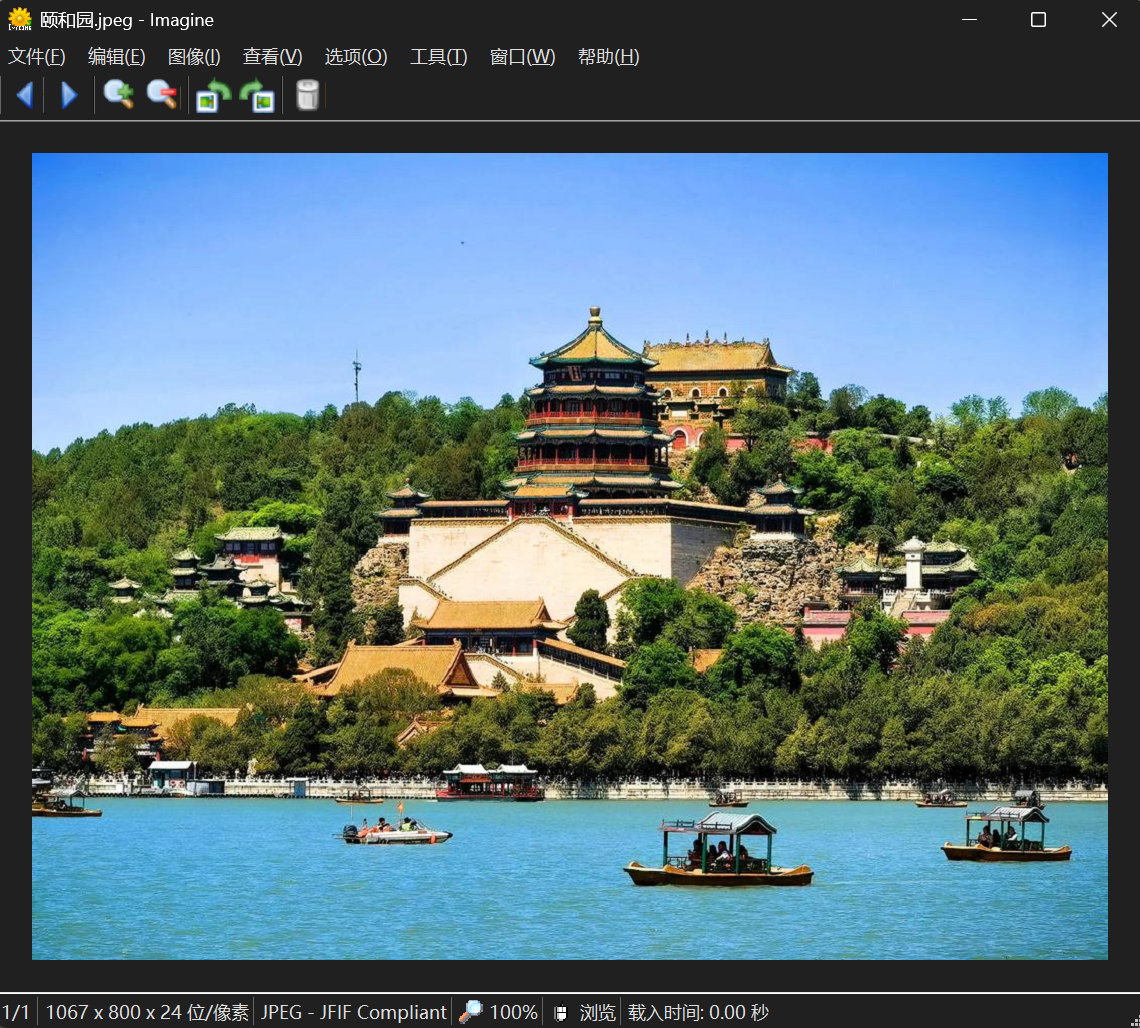
Imagine
gmy修改版(见上图)
1、禁用右键菜单缩略图模式。
2、支持四种方式浏览下一张图片:鼠标左键、鼠标滚轮向下、空格键、方向右键。
3、支持三种方式浏览上一张图片:鼠标滚轮向上、退格键、方向左键,(鼠标右击:弹出快捷菜单)。
4、支持浏览图片抵达文件夹首尾时不提示。
5、支持三种方式缩放图片:CTRL+鼠标滚轮、主键盘-=、小键盘-+。
6、支持CTRL+鼠标滚轮缩放图片时以鼠标当前位置为基点。
7、设置浏览模式工具栏仅显示7个按钮(仿ACDSee快速查看工具栏),工具栏按钮默认放大1.5倍。
8、设置主题默认为深色模式(仅x64)。
9、支持PE环境下使用。
10、解决打开中等分辨率图片后最大化窗口时图片无法100%显示的问题。
v2.7.1,2026 年 10 月 03 日
– 新增:浏览器窗口中的“信息”菜单
– 修复:“插入文本”中未识别非英文句子中的空格问题
v2.7.0,2026 年 09 月 12 日
– 新增:支持 32 位 Alpha 混合图像抗锯齿
– 新增:安装程序增加「应用到所有用户」/「仅当前用户」选项
– 新增:仅在使用【保存】命令存储 JPEG 文件时,判断是否可跳过编码
– 新增:菜单增加「发送到」功能
– 修复:重新支持基于调色板的 Alpha 透明 PNG 文件
– 修复:【插入文字】功能中部分字体无法使用的问题
– 修复:浏览 UNC 路径网络文件夹时程序卡死问题
– 修复:批量转换时无法应用色彩校正的问题
– 修复:安装程序可识别已有安装目录
官网地址:https://www.nyam.pe.kr/dev/imagine/
QQ群:855076370
下载地址:
123云盘:
https://www.123865.com/s/68jA-pGhCd
百度网盘:
https://pan.baidu.com/s/18a5mU7DKwa7kGVJ4fNu1Ag?pwd=dosh(dosh)
二、ACDSee pro 精简版
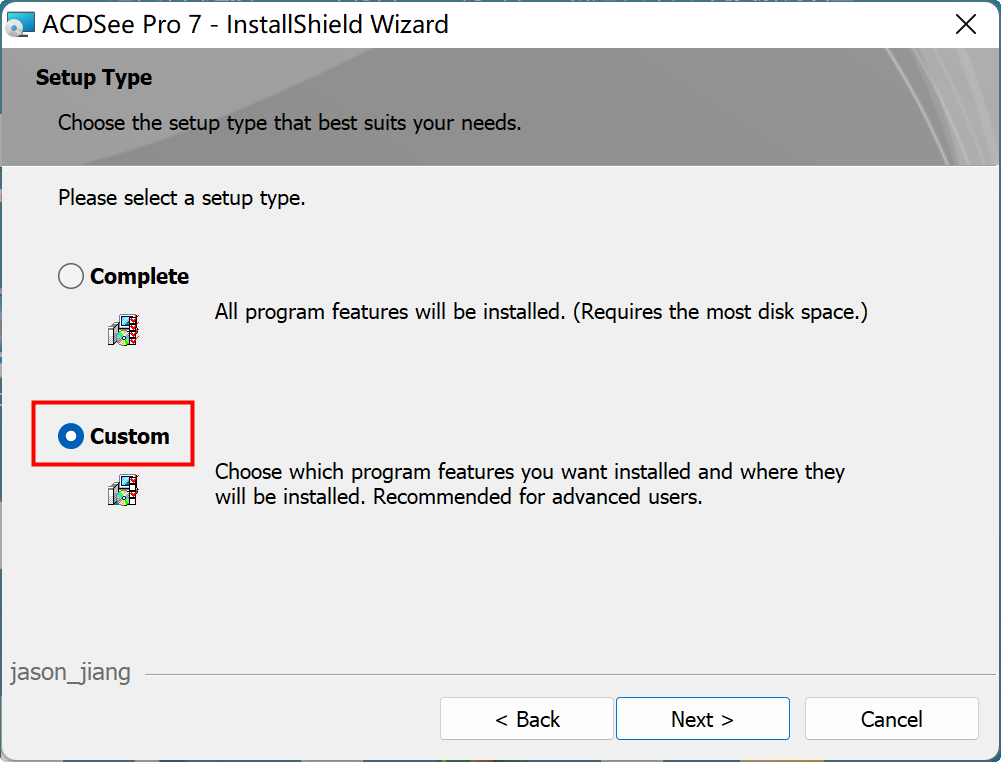
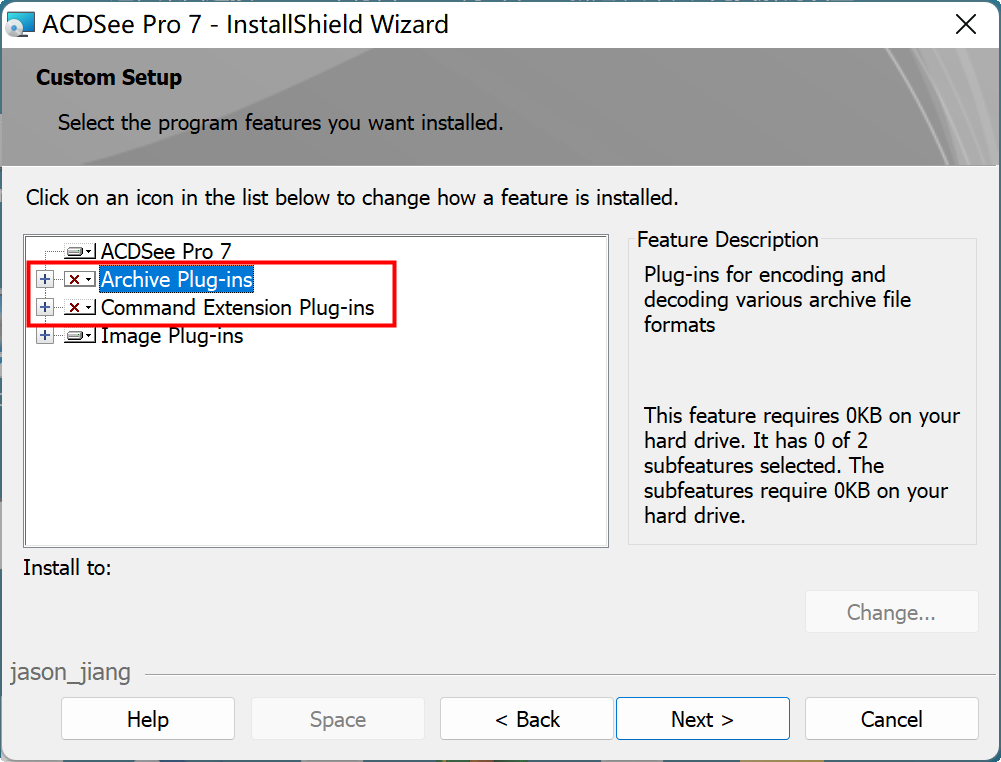
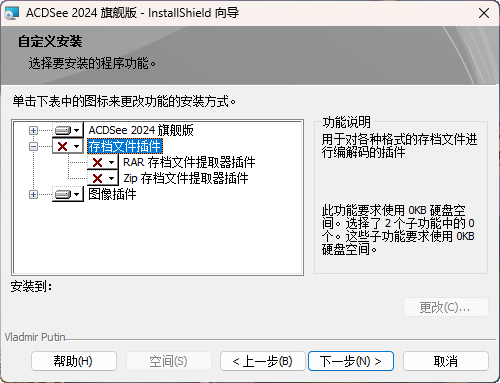
ACDSee是早在Win95时代就开始流行的看图工具,经典版本有2.41、3.0、5.0(不要再用这些旧版本了,因为不支持较大图片),但后来由于功能越来越多,体积越来越大,逐渐PS化,偏离了看图工具小巧快速的定位,加之XP系统自带了Windows图片查看器、同类软件竞争等诸多因素,让他消沉了几年。但看图王者就是王者,凭借看图格式较多、批量改变图像大小功能更好用等传统优势,仍然有老粉一直支持,装机时仍然习惯把默认照片查看器改成ACDSee,下面提供常用的几个精简版本供大家选择。制作者均为jason_jiang,基于英文原版制作,直接破解主程序,无需输入注册码,屏蔽联网验证,集成第三方汉化主程序和官方汉化插件,精简无用插件,保留主要功能和图像格式支持。安装方法如下图:
版本区别:
ACDSee Pro 7.1 Lite
支持WinXP以上系统,不适于屏幕大于1920*1080环境下使用。
ACDSee Pro 9.3.0.546 x86 Lite
支持Win7x32,其它环境不推荐使用,备选版本。
ACDSee Ultimate 10.4.0.981 x64 Lite
支持Win7x64、Win10x64、Win11x64,推荐主力版本!
ACDSee Pro 19.0.0.4366 x64 Lite
支持Win10x64、Win11x64。本版发布于2025年12月,支持最新相机型号的RAW格式照片,编辑里增加非常实用的AI(人脸编辑、天空替换)功能,推荐照片专业后期工作者使用。
具体特点如下:
基于官方中文版制作,使用原版安装方式,安装包大小约为原版的三分之二
去除三个无用的后台进程
去除快速上手指南、陈列室、私人文件夹、压缩包创建插件、媒体支持插件、邮件插件、FTP插件、PDF和Office预览插件、字体支持插件、屏幕保护、自述文件、购买提示
保留主要功能和图像格式支持
保留ZIP支持、RAR支持(安装时建议去掉,见上图)
直接破甲主程序,无需序列号,屏蔽联网验证
将主界面风格由专业版的黑色调整为家庭版的银灰(一大堆功能罗列在黑色界面上会很伤眼)
禁止图片批处理向导备份原文件(否则批处理几百张图时会占用大量空间)
禁止安装卸载后自动打开官网
禁止提示备份数据库
禁止界面动画效果
时间使用24小时制
浏览界面默认只显示图片和压缩包
注意:
*如果之前安装过ACDSee,必须先卸载,并用管理员权限运行压缩包中的“!清除旧版本残留.bat”进行清理。
*安装过程请注意,如上图1所示:首先选择Custom(定制安装),再按图2所示:去掉第2、3选项(不安装视频、压缩等插件)。
*安装完成后,Win10以上系统需要进行设置,步骤是:设置->应用->默认应用->照片查看器->ACDSee……
*如果安装后无法运行,可能是没有安装VC库、没有进行DX修复(7.1不需要修复),请下载安装微软常用运行库和DirectX修复程序。
*如果启动时提示“ACDSee遇到系统错误并将立即关闭”,删除%LocalAppData%\ACD Systems\Catalogs目录即可。
*为了让右键更清爽,v9.3及以上版本建议关闭 ACDSee PicaView 功能,方法是在“管理”模式下,单击工具->选项->ACDSee PicaView->勾掉 ACDSee PicaView 前面的对勾->确定。
下载地址:
123云盘:
https://www.123865.com/s/68jA-xGhCd
百度网盘:
https://pan.baidu.com/s/1py_Vc6eNAOo-IKRwpMHHaA?pwd=dosh(dosh)
